
Isaac Sim 与 Isaac Lab 的安装
在一台新电脑上安装 Isaac 系列的仿真环境
前言#
我觉得这依旧是写给我自己的一个教程吧,我的记性实在太差了,并且也从来没想过把一些软件的安装给记录下来。因为我觉得他们都会很容易,并且像 Nvidia 这个体量的公司,通常也会把安装说明写的非常详细。但是我忽略了一点是我自身的因素,我喜欢那种能全局把握并且尽量将前期工作做得多一些,给自己后面少埋一些坑。这就会让我陷入无尽的去做前期调研的过程中,去看别人的技术贴和安装过程,虽然最终得到的答案依旧是八仙过海,各显神通。最靠谱的依旧是官方教程,并且 Nvidia 的信息处理速度还是很快的,在这个过程中,就已经帮我们规避掉了一些东西,那就用这个 blog 来做一个属于我自己的阐述吧。对了,再补充一下,下面所有的一切都是基于 Linux 系统进行安装的。
Miniconda#
安装方法其实很简单,就两三行命令即可解决。我们主要通过命令行在 Linux 上安装 Miniconda ↗,所以我们就先通过打开终端选择主目录位置并执行以下命令来下载最新版本的 Miniconda。
wget https://repo.anaconda.com/miniconda/Miniconda3-latest-Linux-x86_64.sh
之后直接执行下面命令,不出意外的话就安装成功了( Linux 真的很方便,好用)。
bash ~/Miniconda3-latest-Linux-x86_64.sh在这个过程中你可能要进行如下相关操作(你不进行他不让你安装)。首先,输入 yes 同意最终用户许可协议(EULA)。之后,按下回车键使用默认安装路径(安装前缀: /home/<用户名>/miniconda3),也可输入其他文件路径自定义安装目录。安装过程预计耗时几分钟。当询问是否初始化 Conda 时,请选择 yes。该操作会修改终端 Shell 配置,此后打开新终端将自动初始化 Conda,并能直接识别 Conda 相关命令。安装完成后会弹出提示:感谢安装 Miniconda3!关闭并重新打开终端,即可让安装配置完全生效。
最后,可以使用如下命令来验证一下你的安装是否成功。只需要你在一个新终端中执行 conda list 命令即可,若 Conda 安装无误,终端将显示已安装的软件包列表。
Isaac Sim#
需要先说明的是,我这里使用的是 Isaac Sim 5.0.0 版本,但我并不决定每个版本的安装方式有什么很大的不同,所以直接开始吧。
由于,Omniverse Launcher、Nucleus Workstation 和 Nucleus Cache 将在 2025 年 10 月 1 日起不再可用,所以我们就不使用原来比较老的一些教程所展示的安装方法了。另外,我觉得如果你是一个比较熟悉你自己的计算机并且摸索到机器人学习仿真这个阶段的开发者,我觉得就没有很大的必要再先安装一个 Isaac Sim Compatibility Checker ↗来检查你的计算机配置是否符合 Isaac sim 的要求,当然,如果你不是很自信,你可以根据前面的链接自行安装一下,在这里就不做过多阐述了。
接下来我们就在 Isaac 的Latest Release ↗下载我们需要的版本的压缩包。
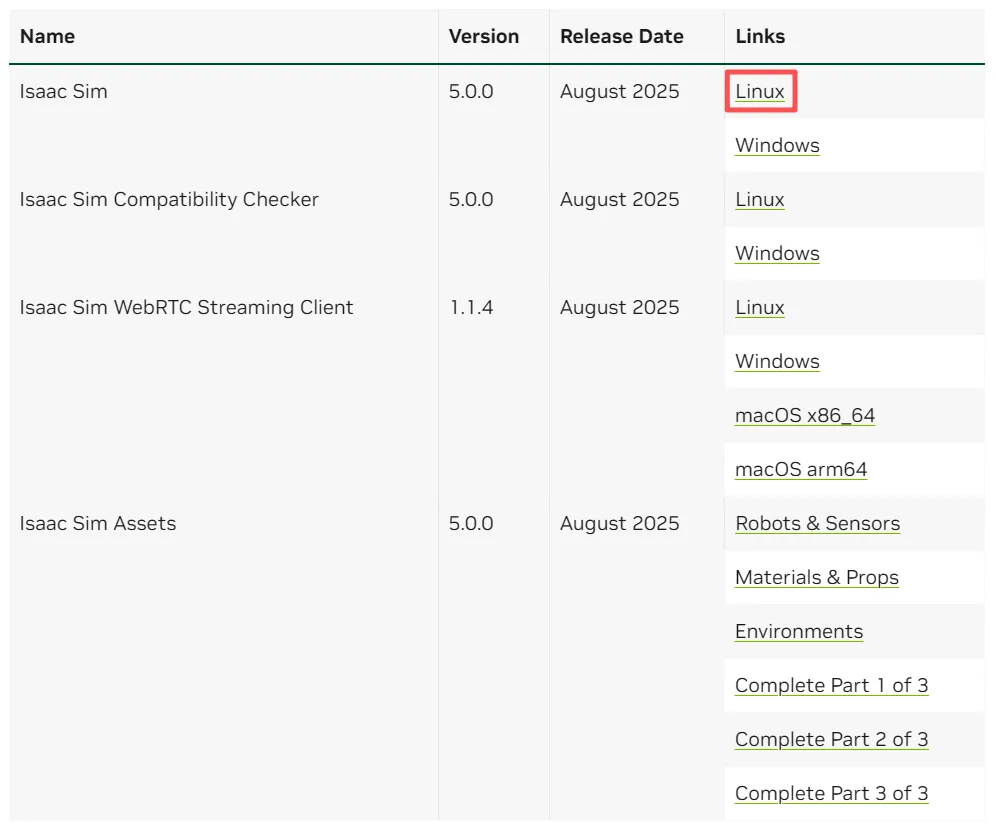
下载完成后就执行如下命令:
mkdir ~/isaacsim     # 现在主目录创建一个文件夹用来存放压缩包解压后的程序
cd ~/Downloads
unzip "isaac-sim-standalone-5.1.0-linux-x86_64.zip" -d ~/isaacsim   # 将压缩包中的内容解压到我们刚刚创建好的文件夹中
cd ~/isaacsim
./post_install.sh
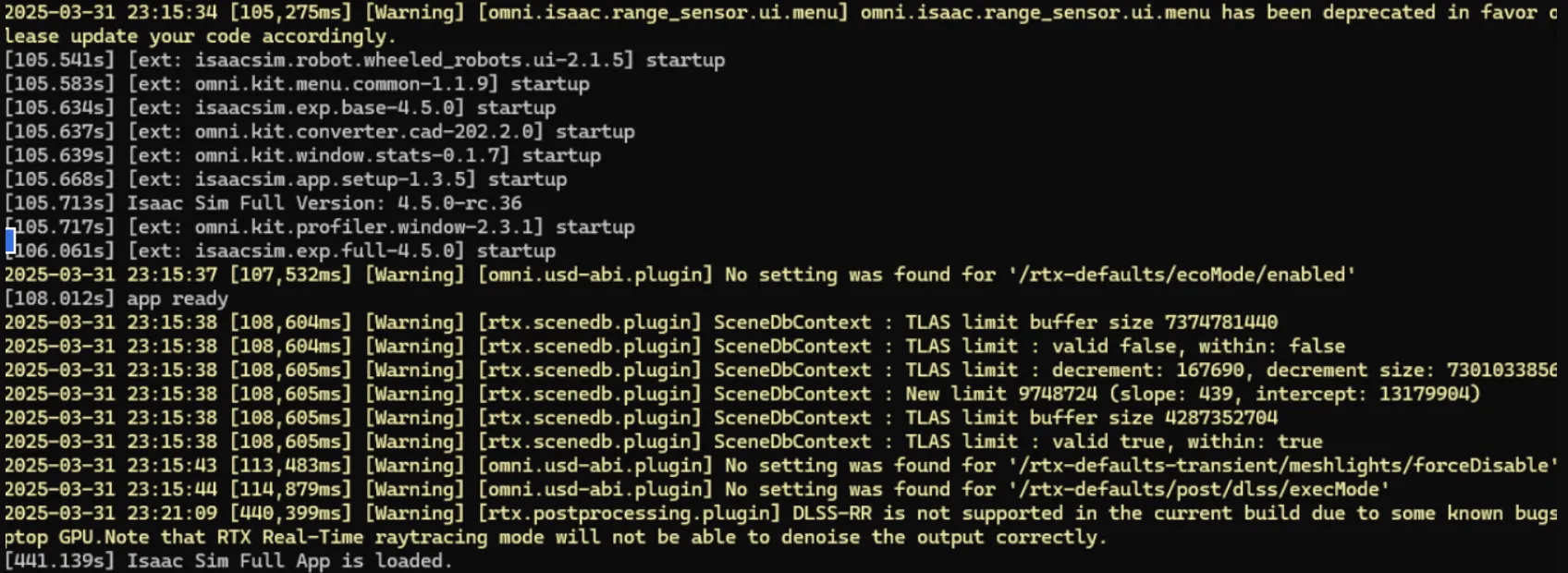
./isaac-sim.selector.sh # 最后执行这两个 .sh 安装脚本命令即可在弹出窗口中选择 Isaac Sim。点击 START 启动 Isaac Sim 主程序。命令行持续运行脚本后,会弹出 Isaac Sim 图形界面,初始界面为空白状态,完整初始化加载需 5–10 分钟。最终加载完成提示示例如下图所示。
至此,Isaac sim 的安装就基本完成了,但还有一个比较重要的是要在.bashrc 文件中加载一下 ISAACSIM_PATH 与 ISAACSIM_PYTHON_EXE 的全局指向路径,这在后面安装 Isaac Lab 中会用到,但是官方的教程中没有写。就执行以下命令即可。
# 写入 Isaac Sim 根路径
echo 'export ISAACSIM_PATH=/home/yang_yongheng/isaacsim' >> ~/.bashrc

# 写入 Isaac Sim 自带 Python 路径
echo 'export ISAACSIM_PYTHON_EXE=${ISAACSIM_PATH}/python.sh' >> ~/.bashrc

source ~/.bashrc # 让配置生效Isaac Lab#
可能有的用户很早就安装好了 Isaac Sim,那么在安装 Isaac Lab ↗ 之前我们先来检验一下所有的配置是否成功并能正常执行。先用如下命令来检查模拟器是否按预期运行:
# note: you can pass the argument "--help" to see all arguments possible.
${ISAACSIM_PATH}/isaac-sim.sh
之后检查下 python 环境是否正常加载,模拟器是否运行于独立的Python脚本:
# checks that python path is set correctly
${ISAACSIM_PYTHON_EXE} -c "print('Isaac Sim configuration is now complete.')"
# checks that Isaac Sim can be launched from python
${ISAACSIM_PYTHON_EXE} ${ISAACSIM_PATH}/standalone_examples/api/isaacsim.core.api/add_cubes.py
一切顺利的话就可以来安装 Isaac Lab 了。我们先将 Isaac Lab 源码仓库克隆到你的项目工作区。
git clone https://github.com/isaac-sim/IsaacLab.git创建 Isaac Sim 符号链接#
在已安装的 Isaac Sim 根目录与 Isaac Lab 之间设置一个符号链接,这让 Isaac Lab 索引 Python 模块并查找 Isaac Sim 自带的扩展时更方便。
# enter the cloned repository
cd IsaacLab      # 进入你所 clone 的源码位置
# create a symbolic link
ln -s ${ISAACSIM_PATH} _isaac_sim    # 创建符号链接

ls -l _isaac_sim    # 验证符号连接是否创建成功
# 成功输出示例:lrwxrwxrwx 1 <username> ... _isaac_sim -> /home/<username>/isaacsim
搭建 Python 环境#
之后,根据官方的建议,我们使用 Miniconda 为 Isaac Lab 创建一个专门的 Python 环境。但一定要注意创建虚拟环境对应的 Python 版本,相关对应顺序如下,如果版本错误后续会有很大的问题。
创建对应的 Conda 环境也很容易,跟着下面的命令运行即可。
cd IsaacLab

# Option 2: Custom name 其中my_env对应你的环境名字,可以自定义
./isaaclab.sh --conda my_env  # or "./isaaclab.sh -c my_env"
在执行下面的安装操作之前一定要先激活环境。
# Activate environment
conda activate my_env Isaac Lab 安装#
在 Linux 环境下需要先安装下面的依赖。
# these dependency are needed by robomimic which is not available on Windows
sudo apt install cmake build-essential
就执行一下安装命令,随后脚本会遍历脚本目录中所有的扩展文件并安装他们。
./isaaclab.sh --install # or "./isaaclab.sh -i"
之后就耐心等待下安装完成即可,安装成功之后可以使用下面的命令来验证一下是否安装成功,在终端中执行下面的命令即可。
# Option 1: Using the isaaclab.sh executable
# note: this works for both the bundled python and the virtual environment
./isaaclab.sh -p scripts/tutorials/00_sim/create_empty.py

# Option 2: Using python in your virtual environment
python scripts/tutorials/00_sim/create_empty.py
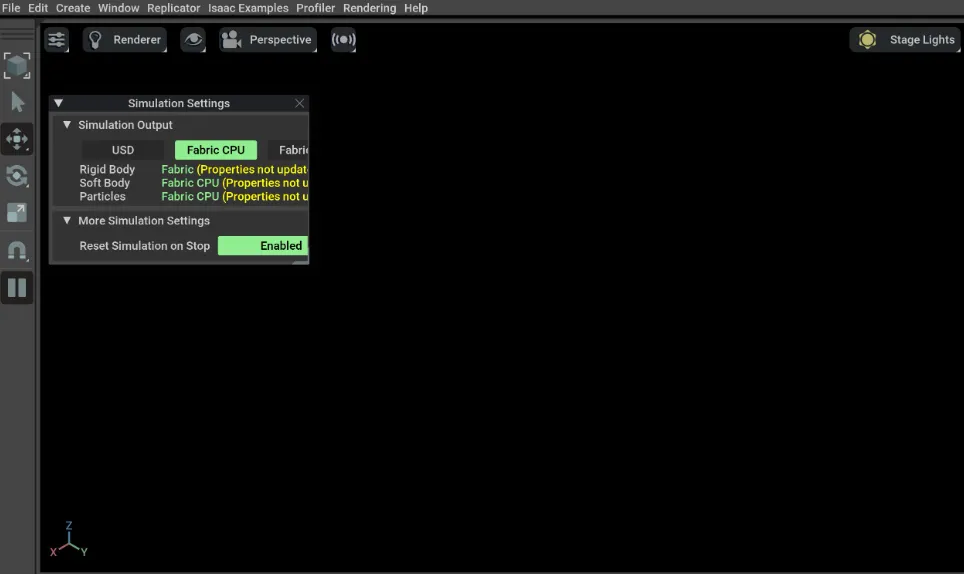
上述命令会启动模拟器,并弹出一个带有黑色视口的窗口,如下图所示,如果你看到了这个,说明安装成功了!你可以在终端中按下 Ctrl+C 退出脚本。
后记#
虽然有很多人说这并非最佳的机器人学习的方案,但从当下以及后来很久的一段时间来看,这确实是一个非常节省资源并更普世的方案。做不了什么创造性的改变,那就 follow 一下吧!