
博客上手指南
一个比较详细的博客部署指南,写给我自己,也写给你。
前言#
在这个数字时代,我们习惯于在社交媒体上分享生活,在简历上罗列技能。但这些平台终究是别人的空间,充满了格式化的限制和信息的喧嚣。你是否想过,拥有一个完全由你掌控的、独特的线上空间?
很多人可能会觉得,搭建一个看起来很炫酷的网站是件非常复杂和昂贵的事情,需要学习 HTML/CSS/JS 全家桶,还要懂后端、数据库和服务器运维。但事实是,借助现代化的工具,这一切比你想象的要简单得多,甚至可以完全免费。本教程将作为一个完整的指南,带你从零开始,尽可能一步步搭建并部署一个高性能、易于维护的个人网站。即使你没有任何编程基础,只要跟着步骤走,也能拥有一个属于自己的主页。但是这并不意味着你不需要任何的技术积累,当然就像我对这篇博客的介绍一样,我会尽可能的从新手的角度写的详细一些,感谢那些开源的贡献者,是他们帮助了我,我也将这份精神传递下去来帮助更多的人。
Part 1: 现代网站搭建的基本逻辑#
就像上学时学习新课程一样,在实际动手解题之前,我们都需要了解一下其中的概念和其背后的逻辑,正所谓基础不牢,地动山摇。那么在动手之前,我们先花几分钟了解一些核心概念,这会让你在后续操作中更加得心应手。
什么是静态网站?#
你可能听过前端、后端、数据库这些词。简单来说,后端和数据库负责处理动态的、需要实时交互的数据(比如用户登录、评论提交)。而很多个人主页和博客的核心内容——文章、图片、个人介绍——并不会频繁变动。
静态网站(Static Website)的核心思想就是,把这些内容提前生成为标准的 HTML、CSS 和 JavaScript 文件。当用户访问时,服务器直接把这些现成的文件发送给用户的浏览器,无需任何服务器端的动态计算。
为什么选择静态网站搭建个人主页?#
又一个新的问题,当然答案我也不太懂,就听听AI大人怎么说吧。对于个人项目,静态网站是近乎完美的选择,因为它:
- 极致的速度:用户直接下载成品文件,没有服务器处理和数据库查询的等待,加载速度飞快。
- 更高的安全性:没有后端和数据库,大大减少了被攻击的风险。
- 极低的成本:静态文件托管的费用非常低,甚至有大量优秀的平台提供免费托管服务(比如我们后面要用的 Vercel)。
- 简单的部署:你只需要把生成好的文件上传到任何一个能放文件的地方,网站就能访问了。
常见的诸如 Github Pages 或者 Vercel 等平台,都是支持部署静态网页的,因此我们只需要将网页的构建产物上传到这些平台,就可以实现网页的部署。
拥抱现代前端框架#
现代前端框架(如 Astro, Vue, React)允许开发者用更高效、更模块化的方式来组织代码(比如写 Markdown 文章,或者用组件拼装页面)。虽然你在开发时写的是.jsx、.astro、.vue等文件,但这些框架最终会通过构建工具(如 Vite、Webpack、Rollup 等)将你的代码转换为浏览器可以识别的 HTML、CSS 和 JavaScript 文件。这个构建过程就像“翻译”一样,把开发者写的高层代码翻译成浏览器能“听懂”的语言。
而更进一步,无数的开发者为了便利博客等网站的构建,在这些现代框架的基础上构建了模板。这意味着你无需从零开始,只需要找到一个你喜欢的模板,在作者预设好的框架里,像填写个人信息、写文章一样去填充内容即可。模板已经帮你处理了99%的复杂技术细节。剩下的内容就当然要自己写了,写博客却是挺磨砺一个人的心性的,尤其是现在生成式AI这么方便的情况下,我们需要为自己找一个能让自己坚持下去的信念,我想我的信念就是通过写博客来拯救我的分享欲吧。
Part 2: 动手!从零到一的建站实战#
ok,理论终于讲完了,让我们卷起袖子开始实战!整个过程分为七个步骤。
跟上脚步,顺着这些步骤,你可以搭建一个自己的网页,在本地进行编辑并且可以上传到云上,自动部署,同时绑定自己的域名(或者使用服务商提供的免费的域名)。
对于完全的萌新来说,下面的步骤可能因为涉及了你没有接触的知识而显得有些晦涩。不用担心,先不要理解,而是跟着步骤走,先搭建起来,等到步骤三之后,你已经可以获得一个可以访问的网站了,收获一些正反馈,再沉下心继续走。
步骤一:准备本地开发环境 (Node.js)#
要运行现代前端模板,在的电脑需要一个叫做 Node.js 的环境,它是整个 JavaScript 工具链的基础。虽然其实在本地直接写文本并且上传也不失为一种办法,但是假如想要实时获得你修改后的内容的反馈,还是需要一个本地环境。
- 安装 Node.js
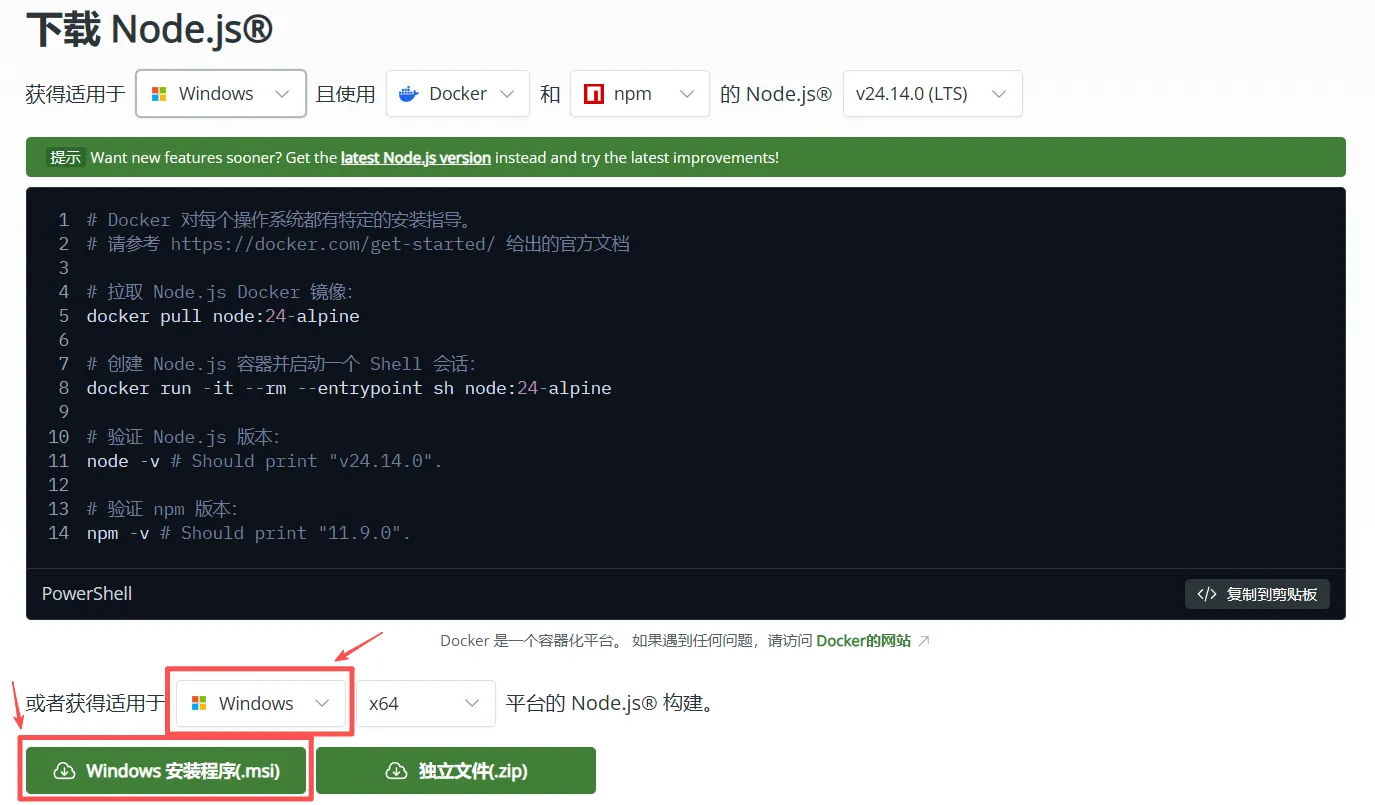
- windows:前往Node.js官网 ↗,下载预构建的
.msi安装程序,像安装普通软件一样双击运行并完成安装即可。
- Ubuntu:
sudo apt update
sudo apt install -y nodejs npm
# 推荐使用 n 来管理 Node.js 版本,可以轻松切换到最新稳定版
sudo npm install -g n
sudo n stable
hash -r # 刷新 shell 缓存,让新版本生效- 验证安装并安装pnpm
打开你的终端(Windows 用户可以使用 PowerShell 或 CMD),输入以下命令检查是否安装成功:
node -v
npm -v如果能看到版本号,说明 Node.js 和它的包管理器 npm 已经就绪。我们推荐使用一个更现代、更快速的包管理器 pnpm 。同时,对于一些框架,也推荐使用 bun 来安装依赖。
npm install -g pnpm
npm install -g bun步骤二:选择并下载一个模板#
我们不需要从零开始设计。网上有海量的优秀开源模板。你可以从这些博客主题网站 ↗中挑选一个你喜欢的,或者在 GitHub 上搜索“astro theme”, “vue portfolio”等关键词。
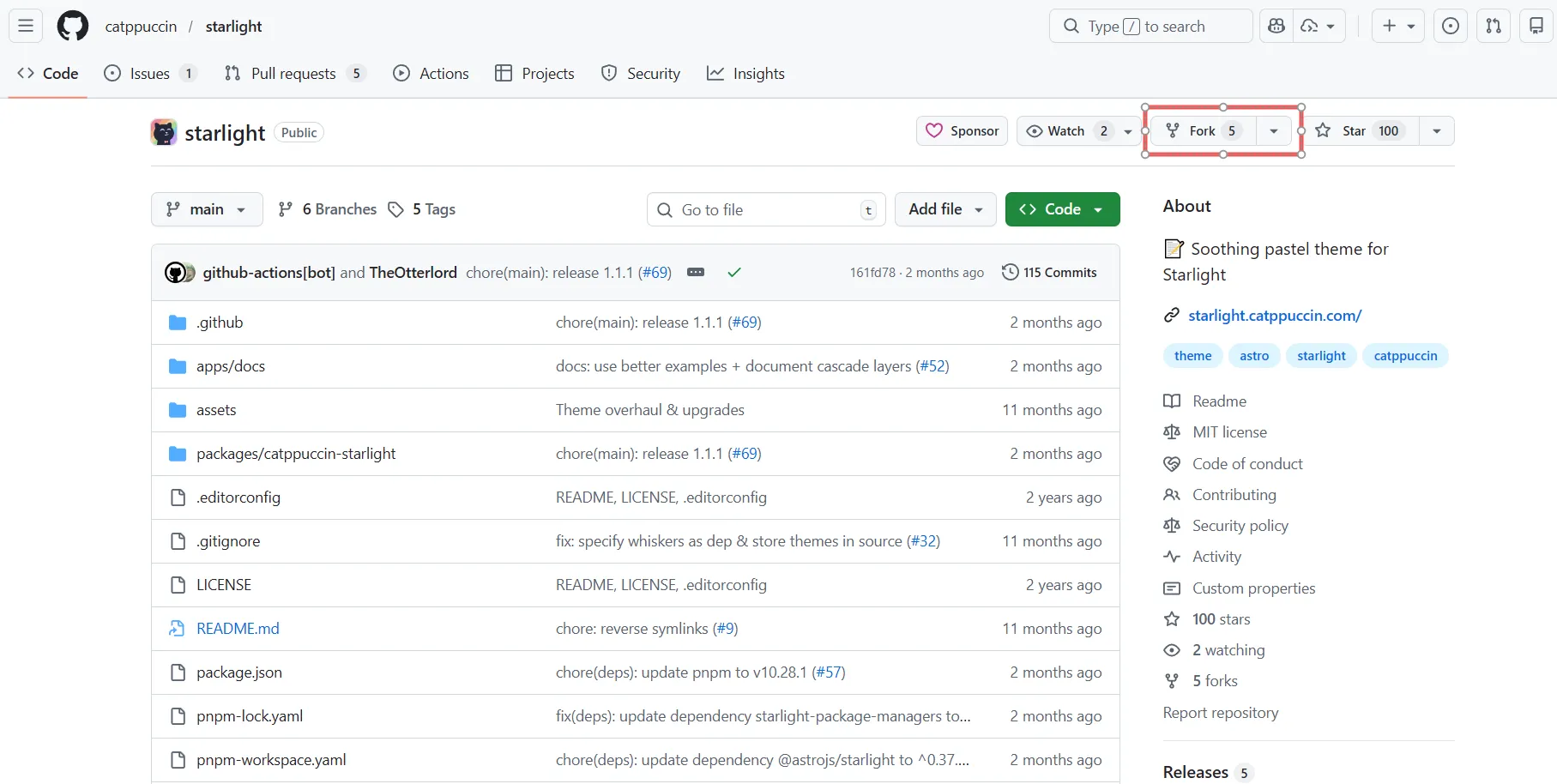
找到喜欢的模板之后可以直接 Fork 到你的 Github 账号中,之后在本地克隆到你的电脑上并且进行编辑。(关于 Git 的教程以及 Github 的教程将来会单独写 Blog,暂时本博客面向有 Git 以及 Github 基础的读者)。
步骤三:在本地运行你的网站#
在上一步,将blog的源程序clone到我们自己的电脑之后,你的网站代码就已经在你的电脑里了。接下来我们就用几个简单的命令让它动起来。
- 进入项目目录
我们最好使用VScode编译器来打开整个项目文件(这个软件起码要会用哦~)。首先在终端里,我们进入刚刚下载的模板文件夹,若不在模板的文件夹,我们先cd进入。
cd path/to/your/project- 安装依赖(
install)
每个项目都依赖一些第三方库来工作。项目根目录下的package.json文件定义了所有必需的依赖。这个过程和Python用户熟悉的pip install -r requirements.txt完全一样。
- 如果项目推荐使用
pnpm(根目录有pnpm-lock.yaml文件),执行:
pnpm install- 如果项目推荐使用
bun(根目录有bun.lockb文件),执行:
bun install- 如果都没有,使用
npm:
npm install这个命令会自动下载所有依赖项到node_modules文件夹中,如果clone下来的项目中已有node_modules文件夹,那么最好先删除了这个文件夹,再执行上面的命令。
- 启动开发服务器(
dev)
依赖安装好后,执行以下命令:
pnpm dev # 或者 npm run dev, bun dev(取决于上面你执行的install命令是哪一个)执行命令之后,终端会显示一个本地网址,通常是http://localhost:4321或类似的地址。可以将他复制下来并在浏览器中打开它,恭喜你,你的网站已经在本地成功运行了!
更棒的是,它支持热更新(HMR)。现在你修改任何源文件(比如一篇文章),浏览器里的页面都会自动刷新,并实时展示你的改动。
步骤四:个性化你的内容#
本地网站跑起来了,现在是把它变成你自己的东西的时候了。作为模板使用者,你的工作非常简单,主要集中在两点:
- 修改配置文件:在项目根目录找到
astro.config.mjs,_config.yml或类似名字的配置文件。打开它,把里面的网站标题、作者名、社交链接等改成你自己的信息。 - 管理内容文件:对于博客,通常会有一个
src/content/blog/或posts/目录。你只需要在这个目录里添加、修改或删除 Markdown (.md或.mdx) 文件,网站的文章列表和页面就会自动更新。
步骤五:将你的成果推送到 GitHub#
在本地进行个性化修改满意后,我们需要把代码上传到 GitHub。这不仅是备份的好习惯,更是我们实现自动化部署的关键一步。
假如说你直接git clone了源码,可以直接删掉.git文件夹,然后执行git init初始化一个新的仓库。
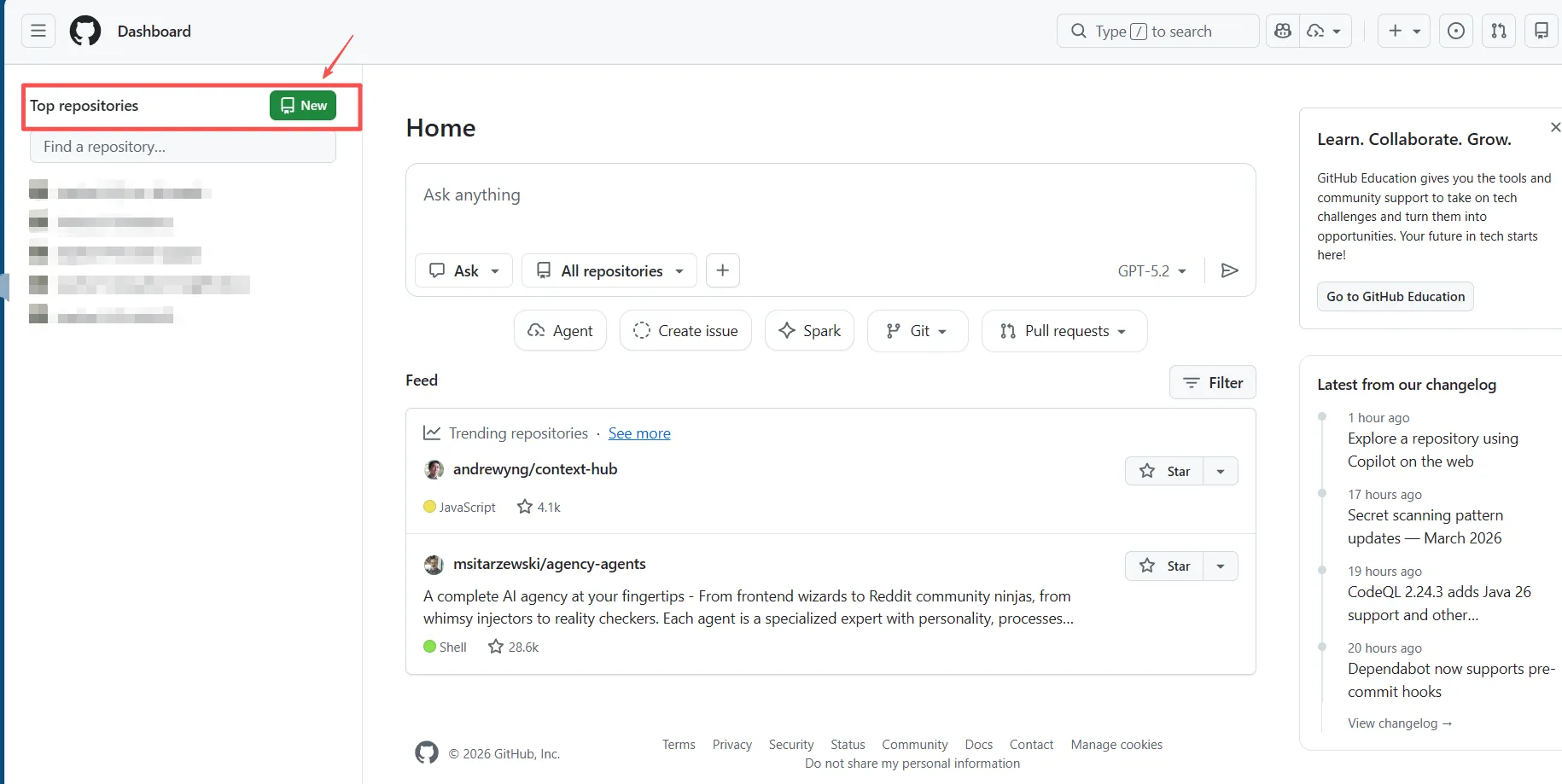
- 在GitHub ↗官网上创建一个新的空仓库(New Repository)。
-
根据 GitHub 页面的提示,在你本地的项目文件夹中,通过终端执行以下命令,将代码推送到你的新仓库:
bashgit init git add . git commit -m "Initial commit: My personal website setup" git branch -M main git remote add origin [你的仓库HTTPS或SSH地址] git push -u origin main # 或 git push --set-upstream origin main
假如说本来就是从自己的仓库中克隆的,则可以直接执行 git push 将代码推送到远程仓库。
步骤六:使用 Vercel 一键部署#
代码已上传到 GitHub上了,接下来是最激动人心的一步:让全世界都能访问你的网站。我们将使用 Vercel 这个强大的免费平台。
我们暂时先不介绍GitHub Pages的配置方法,我们先讲Vercel的配置方法,让我们的体系更完整呢。还有一个原因是GitHub Pages虽然免费,但它需要你手动配置构建流程(GitHub Actions),且自定义域名等操作较为繁琐。而Vercel 真正做到了“零配置”自动化部署。(不过后续我也会介绍到的,实现GitHub Pages与Vercel的双平台部署)
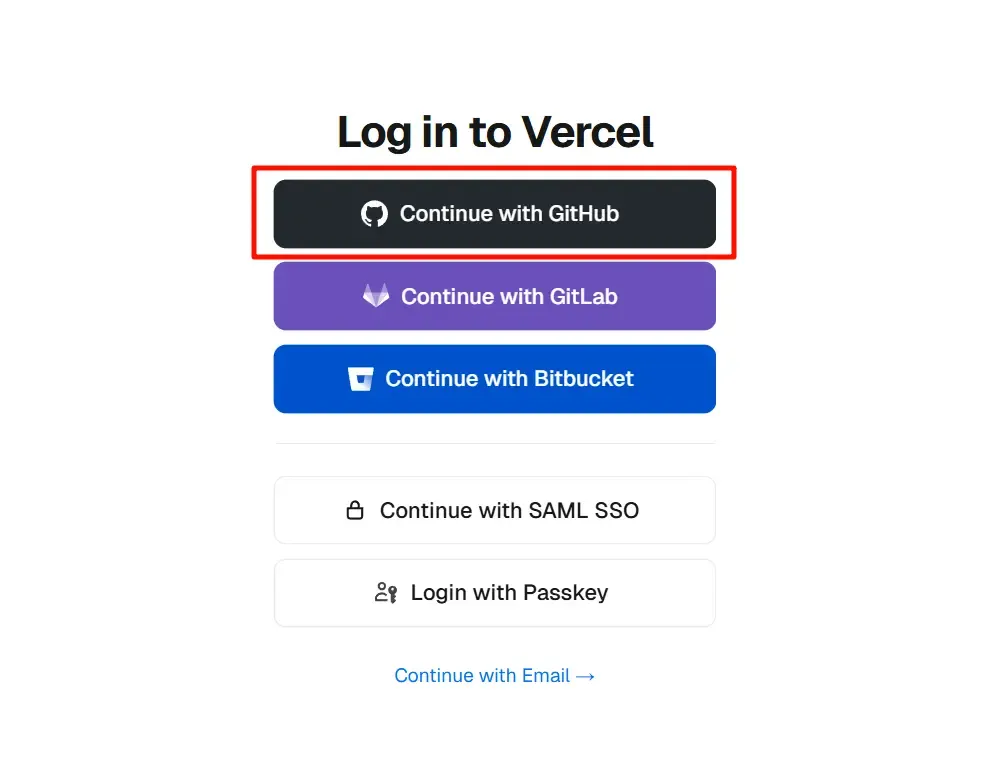
- 用 GitHub 登录 Vercel
前往Vercel ↗,点击右上角的“Login”,选择使用 GitHub 账号授权登录。
- 导入我们的项目
登录后,在主面板点击Add New… → Project。之后选择你自己的账号,直接 instal vercel。
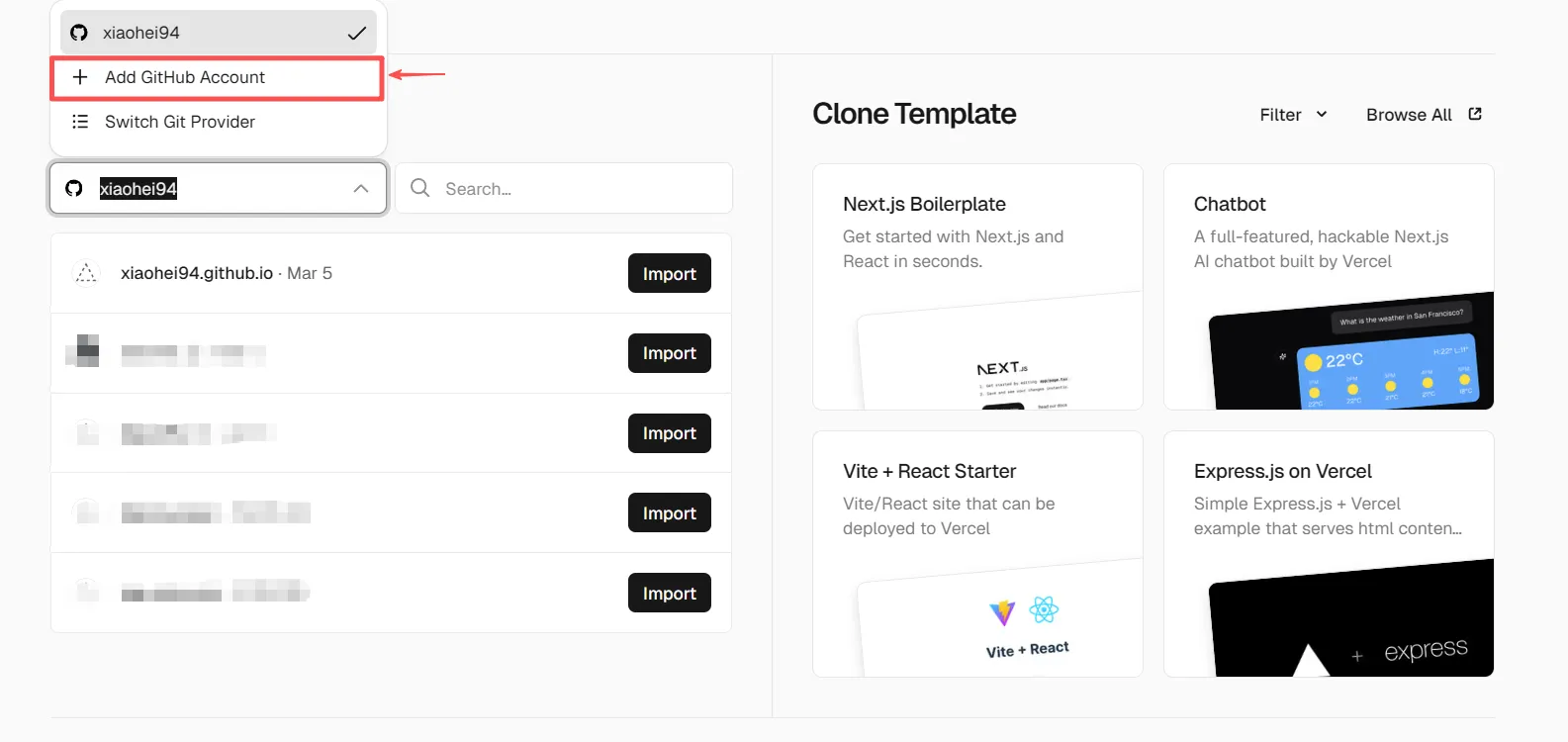
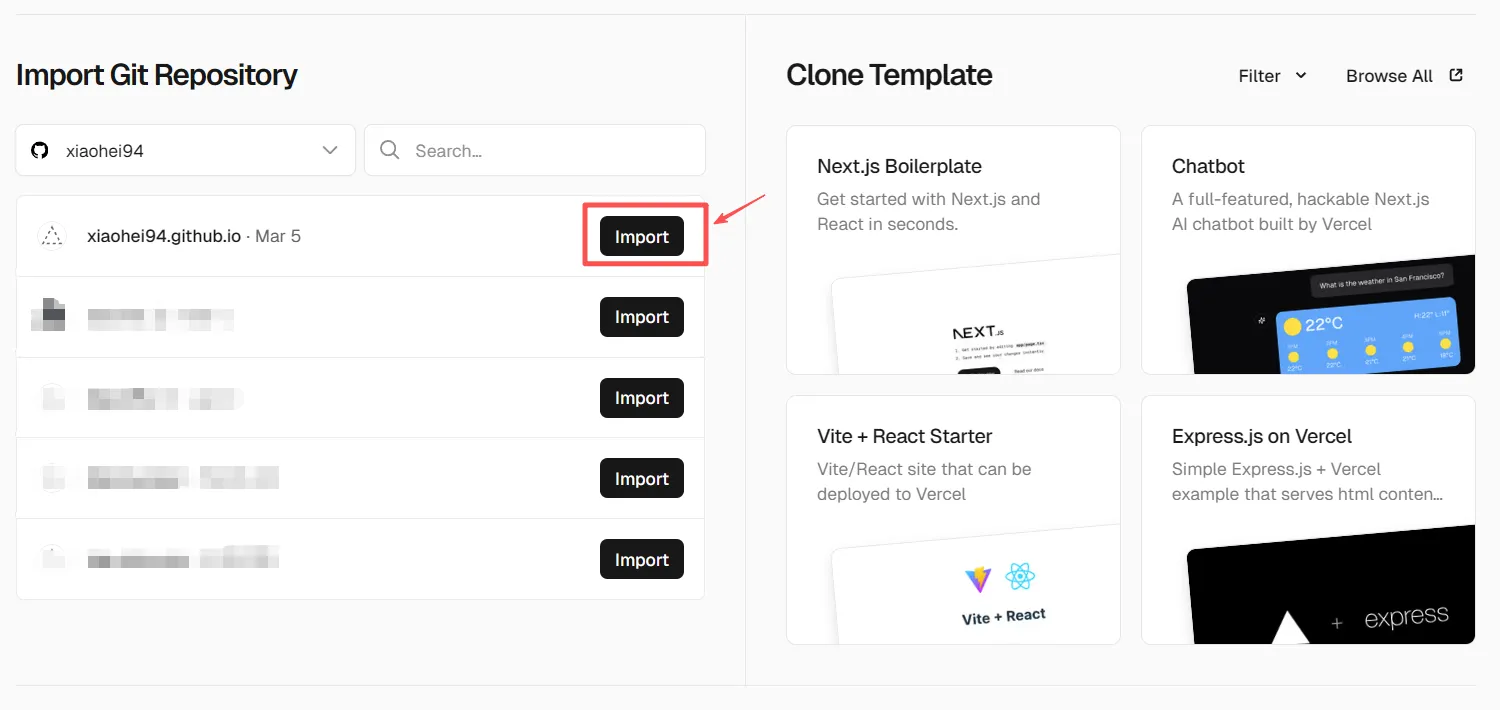
Vercel 会列出你的 GitHub 仓库,找到你刚刚创建的网站仓库,点击旁边的 Import 按钮。
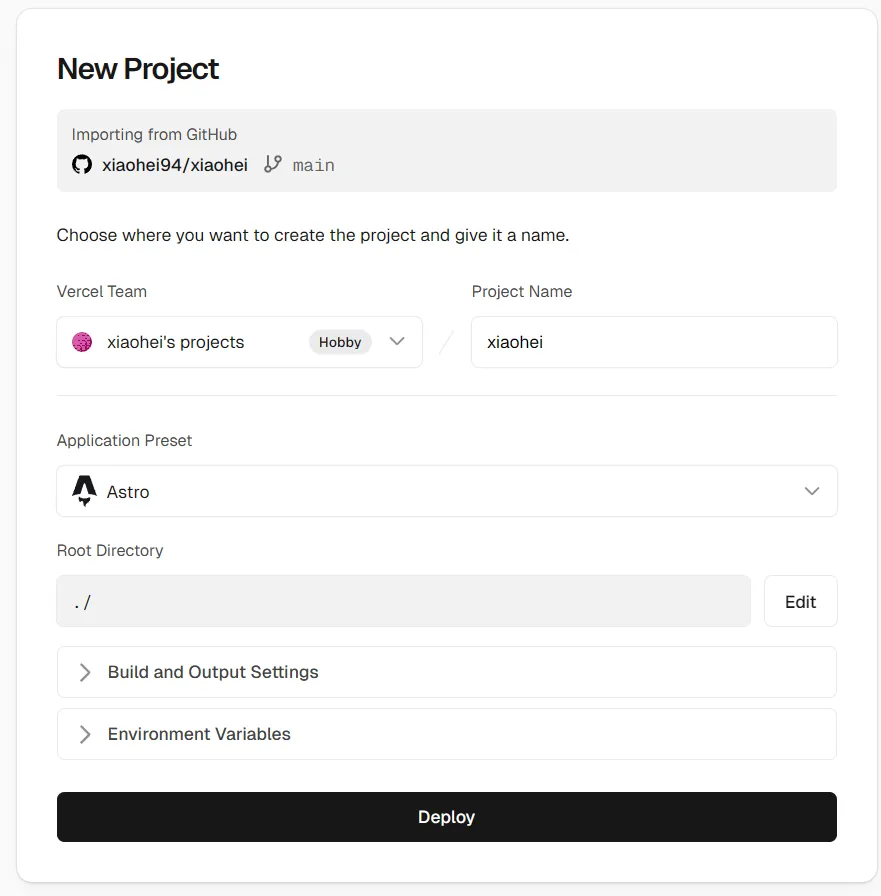
- 部署! Vercel 会自动识别你的项目是什么框架(Astro, Next.js, etc.),并帮你填好所有构建设置。你什么都不用改,直接点击
Deploy按钮。
稍等片刻,Vercel 就会完成构建和部署。当看到庆祝的动画时,你的网站就已经上线了!Vercel 会提供一个.vercel.app结尾的免费域名供你访问。
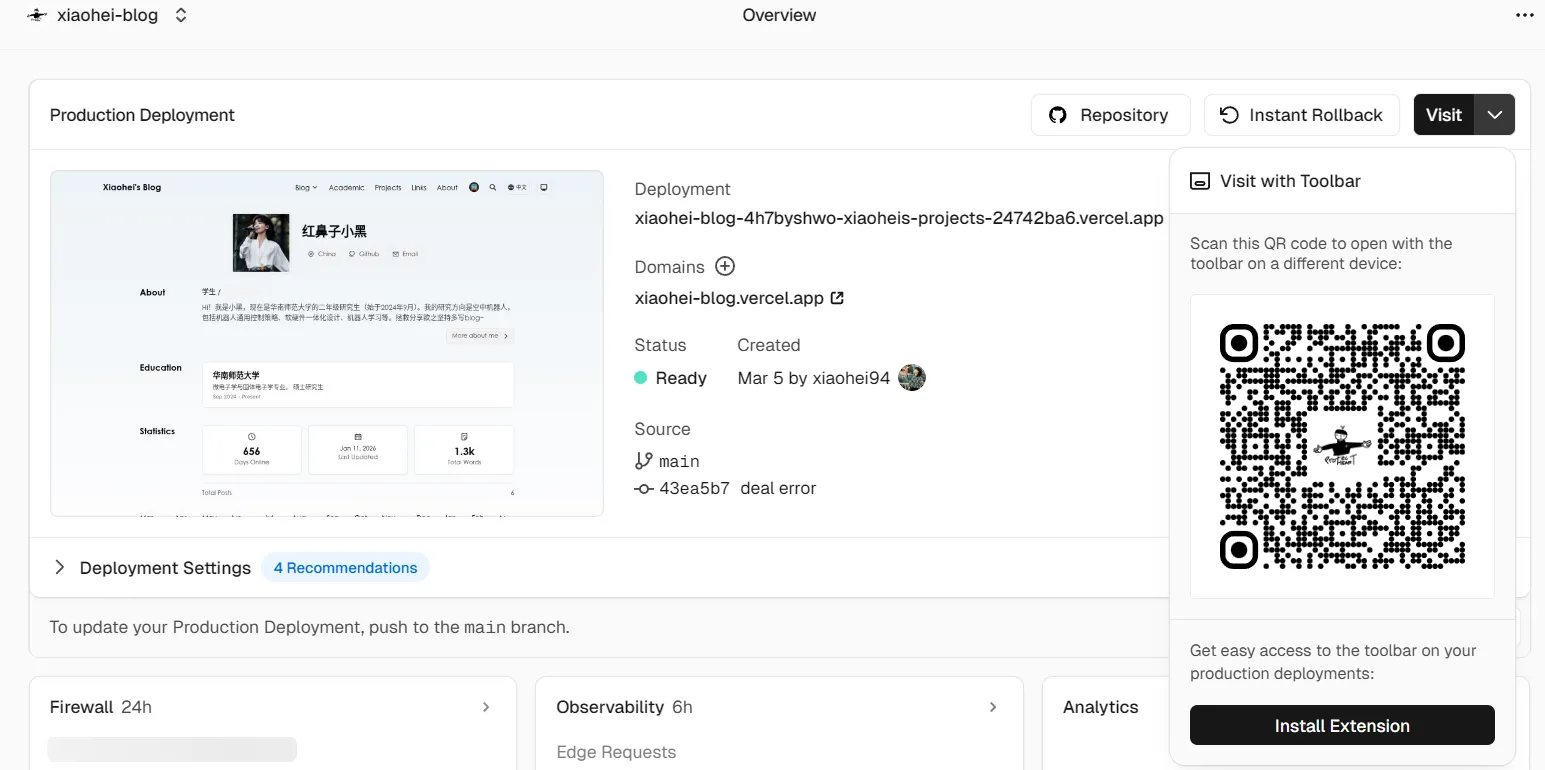
这个时候你已经可以把这个链接分享给你的朋友了。当然,你也可以选择绑定自己的域名,之后在 Vercel 的设置中进行配置。
从此以后,你只需要在本地修改代码,然后git push到 GitHub,Vercel 就会自动拉取最新代码,重新构建和部署你的网站。完全自动化!
小结#
恭喜你!从一个想法开始,到现在拥有一个简单部署的个人网站,你已经走完了现代 Web 开发最主流、最高效的一条路径。当然,你使用体验之后就会感觉到,这里并不是终点,如果想让我们的个人站功能更加的全面我们还有一些路要走,如果你想继续深入的进行探索,跟上我的脚步,我们继续!
同时,你会发现,这个流程的核心是“关注内容,而非工具”。你未来的大部分时间,都将花在写文章、更新作品这些创造性的工作上,而不是和服务器配置作斗争。
更重要的是,今天你所学的这套流程是高度可扩展的。它不仅仅适用于个人博客,任何拥有类似构建方式的静态网站模板——无论是产品展示页、在线简历还是文档网站——都可以用完全相同的方法进行部署。
从这里开始。尽情创造吧!
以及,假如教程帮到了你,你也成功搭建了自己的网站,非常欢迎和我交换友链(link)。